Admin

[Web] – Hướng dẫn TẠO THÔNG BÁO mới trên Bảng Thông Tin
[Web] – Hướng dẫn TẠO THÔNG BÁO mới trên Bảng Thông Tin Quyền thao tác: Admin và Nhân Viên Thông Báo Để tạo một thông


[Web] – Hướng dẫn TẠO THÔNG BÁO mới trên Bảng Thông Tin
[Web] – Hướng dẫn TẠO THÔNG BÁO mới trên Bảng Thông Tin Quyền thao tác: Admin và Nhân Viên Thông Báo Để tạo một thông

[Web – Admin Portal] – Hướng dẫn XEM và PHỤC HỒI thông tin trẻ đã lưu trữ
[Web – Admin Portal] – Hướng dẫn XEM và PHỤC HỒI thông tin trẻ đã lưu trữ Quyền thao tác: Admin Để phục hồi thông

[Web – Admin Portal] – Hướng dẫn cách LƯU TRỮ thông tin trẻ
[Web – Admin Portal] – Hướng dẫn cách LƯU TRỮ thông tin trẻ Quyền thao tác: Admin Mục đích của việc lưu trữ nhằm để

[App Parent] – Hướng dẫn phụ huynh cách xem chi tiết hóa đơn học phí
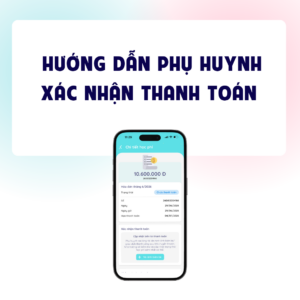
[App Parent] – Hướng dẫn phụ huynh cách xem chi tiết hóa đơn học phí Quyền thao tác: Phụ Huynh Để xem chi tiết hóa

[App Parent] – Hướng dẫn phụ huynh cách CHUYỂN ĐỔI TRẺ đang quan sát
[Mobile – App Parent] – Hướng dẫn phụ huynh cách CHUYỂN ĐỔI TRẺ đang quan sát Ghi chú: Chuyển trẻ khác để tiếp tục quan

[App Parent] – Hướng dẫn phụ huynh cách THAY ĐỔI MẬT KHẨU
[Mobile – App Parent] – Hướng dẫn phụ huynh cách THAY ĐỔI MẬT KHẨU Để thay đổi mật khẩu, phụ huynh có thể thực hiện

[App Parent] – Hướng dẫn phụ huynh cách CẬP NHẬT THÔNG TIN TÀI KHOẢN
[Mobile – App Parent] – Hướng dẫn phụ huynh cách CẬP NHẬT THÔNG TIN TÀI KHOẢN Để cập nhật thông tin tài khoản, phụ huynh

[App Parent] – Hướng dẫn XOÁ các thông báo đã xem
[Mobile – App Parent] – Hướng dẫn Xóa các thông báo đã xem Để xóa các thông báo đã xem, phụ huynh có thể thực

[App Parent] – Hướng dẫn phụ huynh ĐÁNH DẤU ĐÃ ĐỌC tất cả các thông báo
[Mobile – App parent] – Hướng dẫn phụ huynh ĐÁNH DẤU ĐÃ ĐỌC tất cả các thông báo Để đánh dấu đã đọc tất cả

[App Parent] – Hướng dẫn phụ huynh XEM THÔNG BÁO các hoạt động mới
[Mobile – App Parent] – Hướng dẫn Phụ huynh XEM THÔNG BÁO CÁC HOẠT ĐỘNG MỚI Quyền thao tác: Phụ huynh Để xem thông báo

[App Parent] – Hướng dẫn TẢI XUỐNG hoặc CHIA SẺ hình ảnh trong thư viện
[Mobile – App Parent] – Hướng dẫn Tải xuống hoặc Chia sẻ hình ảnh trong thư viện Quyền thao tác: Phụ huynh Để tải xuống

[App Teacher] – Hướng dẫn cách CHUYỂN LỚP đang quản trị, điều hành
[Mobile – App Teacher] – Hướng dẫn cách CHUYỂN LỚP ĐANG QUẢN TRỊ, ĐIỀU HÀNH Ghi chú: Chuyển lớp khác để quản trị với trường

[App Teacher] – Hướng dẫn cách THAY ĐỔI MẬT KHẨU
[Mobile – App Teacher] – Hướng dẫn cách THAY ĐỔI MẬT KHẨU Bước 1: Bấm vào dấu 3 gạch ngang Bước 2: Chọn mục Thông tin tài

[App Teacher] – Hướng dẫn cách CẬP NHẬT THÔNG TIN TÀI KHOẢN
[Mobile – App Teacher] – Hướng dẫn CÁCH CẬP NHẬT THÔNG TIN TÀI KHOẢN Bước 1: Bấm vào dấu 3 gạch ngang Bước 2: Chọn mục Thông

[App Teacher] – Hướng dẫn XOÁ các thông báo tuỳ chọn
[Mobile – App Teacher] – Hướng dẫn XOÁ các thông báo tuỳ chọn Hằng ngày, có rất nhiều thông báo mới được gửi đến app

[Web – Admin Portal] – Hướng dẫn cách cấu hình thông tin thanh toán học phí
[Web – Admin Portal] – Hướng dẫn cách cấu hình thông tin thanh toán học phí Quyền thao tác: Admin Để cấu hình thông tin

[Web – Admin Portal] – Hướng dẫn THIẾT LẬP THỜI LƯỢNG QUAN SÁT độ tập trung của trẻ
[Web – Admin Portal] – Hướng dẫn THIẾT LẬP THỜI LƯỢNG QUAN SÁT độ tập trung của trẻ Quyền thao tác: Admin Ở các lớp

[Web] – Hướng dẫn cách ĐÁNH GIÁ ĐỘ TẬP TRUNG của trẻ
[Web] – Hướng dẫn cách ĐÁNH GIÁ ĐỘ TẬP TRUNG của trẻ Quyền thao tác: Admin và Giáo viên “Điều cần thiết đầu tiên cho

[Web] – Hướng dẫn XEM BÁO CÁO về ĐỘ TẬP TRUNG của trẻ
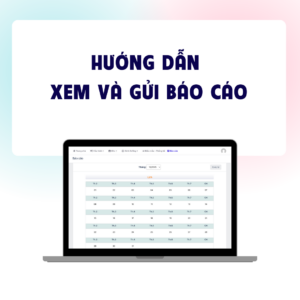
[Web] – Hướng dẫn XEM BÁO CÁO về ĐỘ TẬP TRUNG của trẻ Quyền thao tác: Admin và Giáo viên Sau khi Đánh Giá Độ