[Web] – Hướng dẫn nhập bảng điểm học tập cho lớp
Quyền thao tác: Admin; Giáo Viên
Tính năng Điểm và Đánh giá sẽ được bật/tắt tùy vào nhu cầu sử dụng của nhà trường, vui lòng liên hệ đội ngũ TOMIA để được hỗ trợ cấu hình.
Để nhập bảng điểm học tập cho lớp, Admin và Giáo viên thực hiện các thao tác sau:
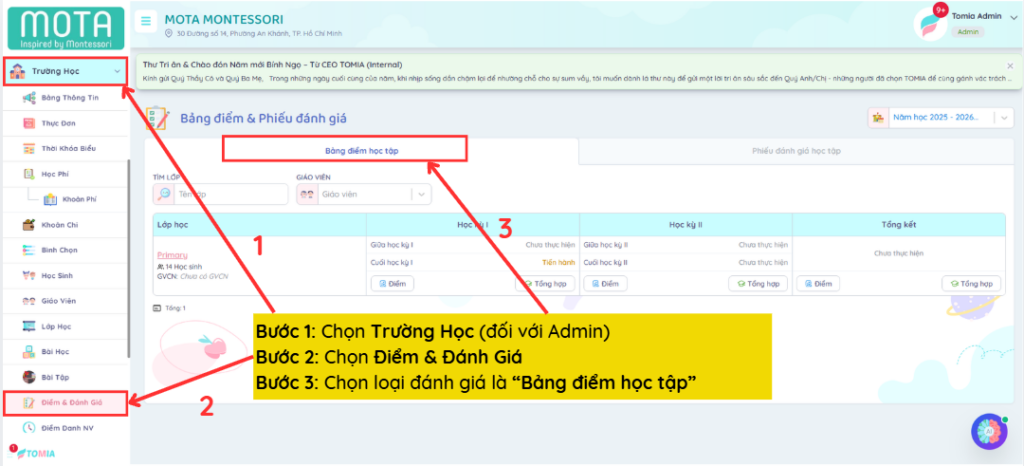
Bước 1: Chọn Trường Học (đối với Admin)
Bước 2: Chọn Điểm & Đánh Giá
Bước 3: Chọn loại đánh giá là “Bảng điểm học tập”
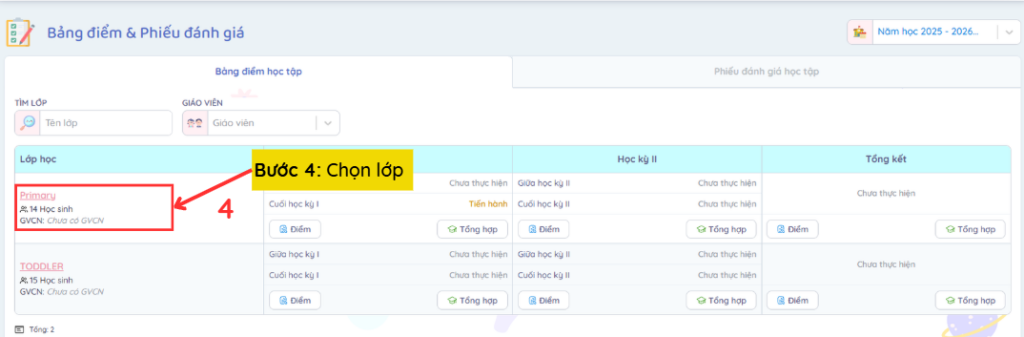
Bước 4: Chọn lớp
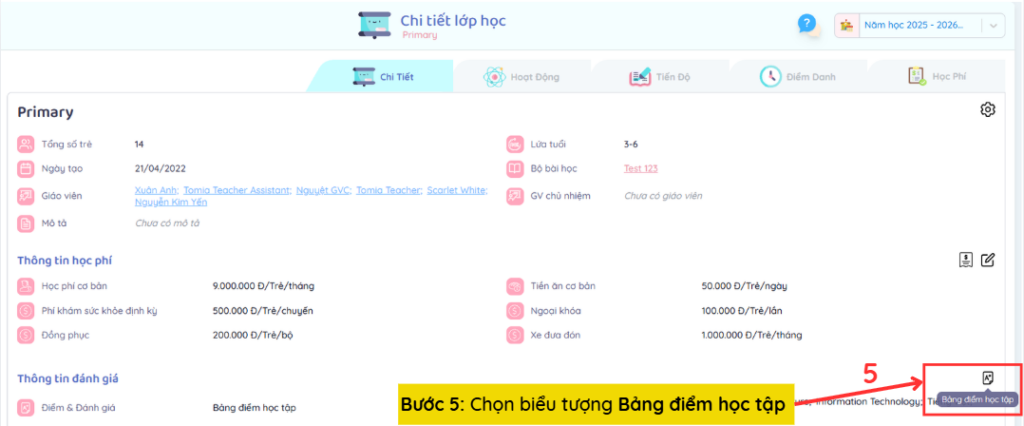
Bước 5: Trong chi tiết lớp học, chọn biểu tượng Bảng điểm học tập
Bước 6: Chọn môn cần nhập điểm cho lớp
Bước 7: Chọn biểu tượng chỉnh sửa để tiến hành nhập điểm theo hàng dọc hoặc theo hàng ngang (Khi nhập thông tin theo hàng ngang, Admin/Giáo viên có thể thêm nhận xét cho học sinh)
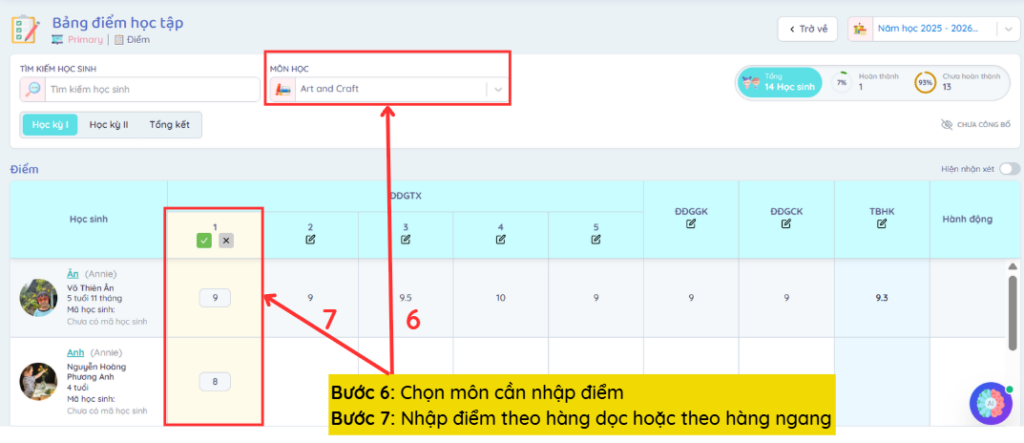
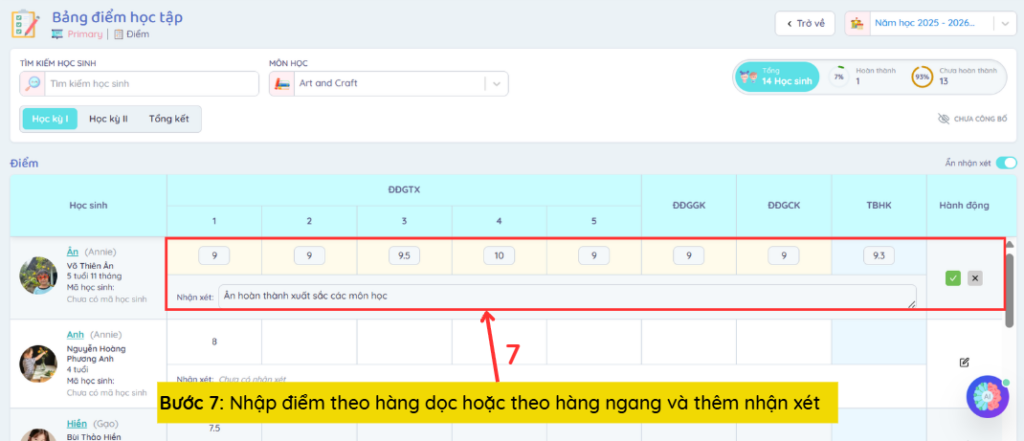
Lưu ý: Sau mỗi lần nhập điểm theo hàng dọc hoặc hàng ngang, Admin và Giáo viên cần chọn biểu tượng dấu tick để lưu thông tin.
Sau khi hoàn tất nhập điểm một môn, Admin/Giáo viên thực hiện lại bước 6 để chuyển sang môn học khác.
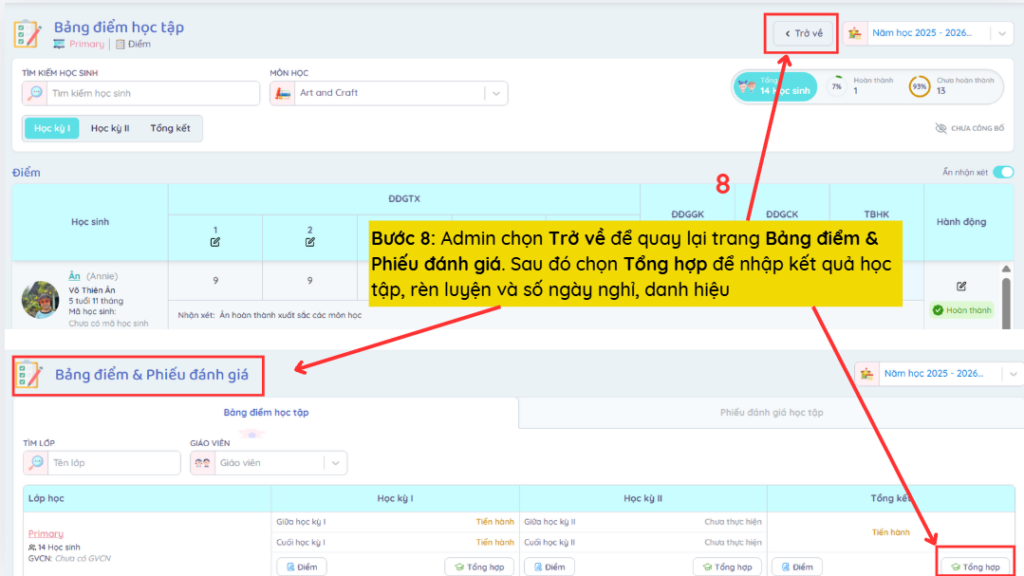
Bước 8: Admin chuyển sang trang Tổng hợp, chọn biểu tượng chỉnh sửa để nhập kết quả học tập, rèn luyện và số ngày nghỉ, sau đó chọn dấu tick để lưu
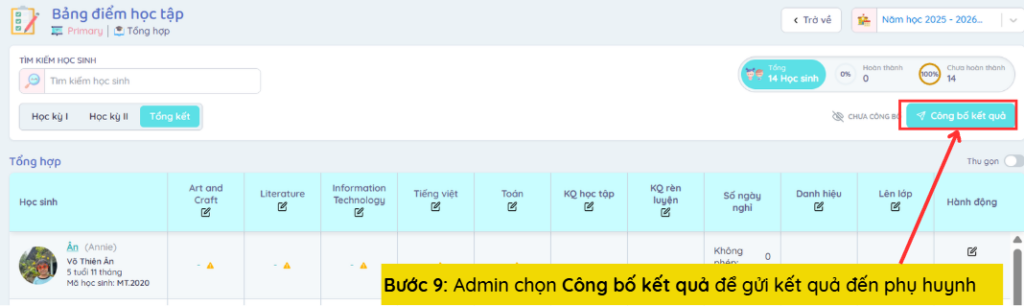
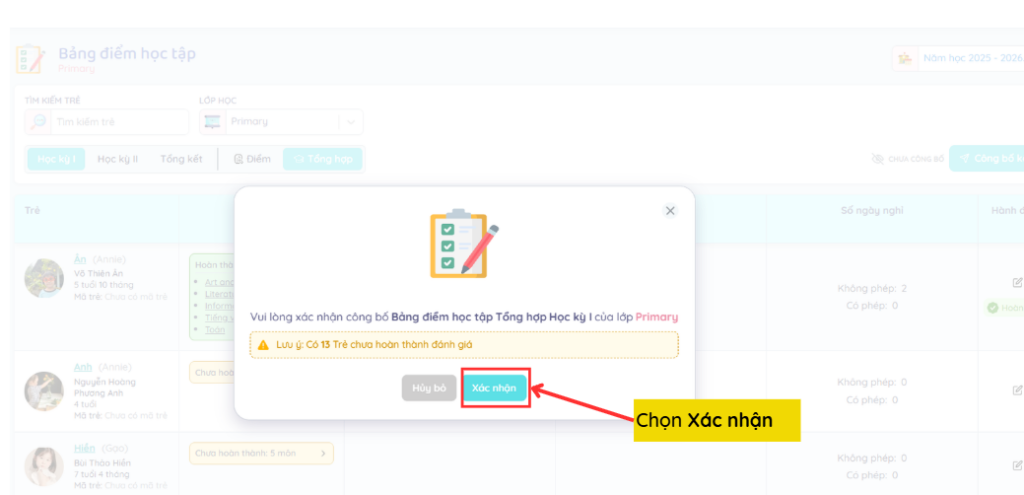
Bước 9: Admin chọn Công bố kết quả để gửi kết quả đến phụ huynh
Lưu ý:
- Giáo viên chỉ được nhập điểm số, không được nhập thông tin trang Tổng hợp như Admin.
- Admin, Quản lý và GVCN là các vai trò được phép nhập Kết quả học tập, Kết quả rèn luyện và công bố kết quả.
- Trong trường hợp có bất kỳ chỉnh sửa nào sau khi đã công bố, Admin, Quản lý và GVCN phải thực hiện công bố lại kết quả.