Trong quá trình sử dụng phần mềm TOMIA, đôi khi giáo viên hoặc nhà trường có thể gặp một số lỗi nhỏ liên quan đến cài đặt thiết bị hoặc quyền truy cập của ứng dụng. Dưới đây là một vài mẹo nhanh giúp bạn kiểm tra và khắc phục những tình huống thường gặp để việc sử dụng TOMIA luôn thuận tiện và ổn định.
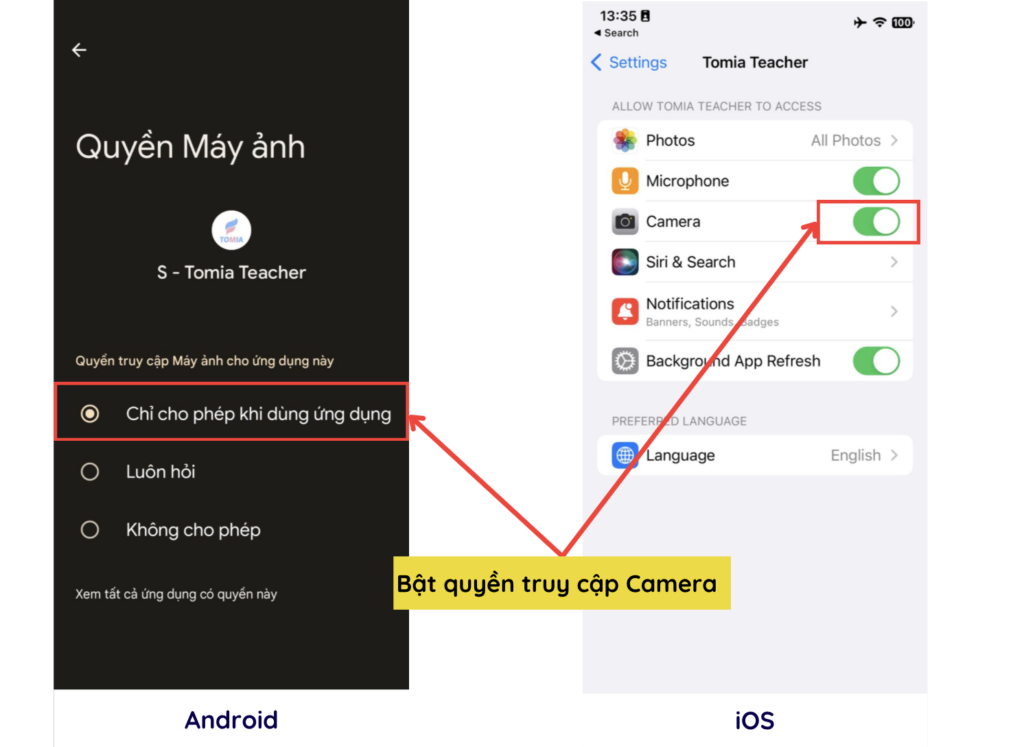
1. Không thể Check-in / Check-out (Dành cho Giáo viên)
Nguyên nhân thường gặp: Ứng dụng chưa được cấp quyền truy cập Camera trên điện thoại.
Cách khắc phục:
- Vào Cài đặt (Settings) trên điện thoại
- Tìm và chọn ứng dụng Tomia Teacher
- Chọn bật quyền truy cập Camera
- Mở lại ứng dụng và thử thao tác Check-in/Check-out lần nữa
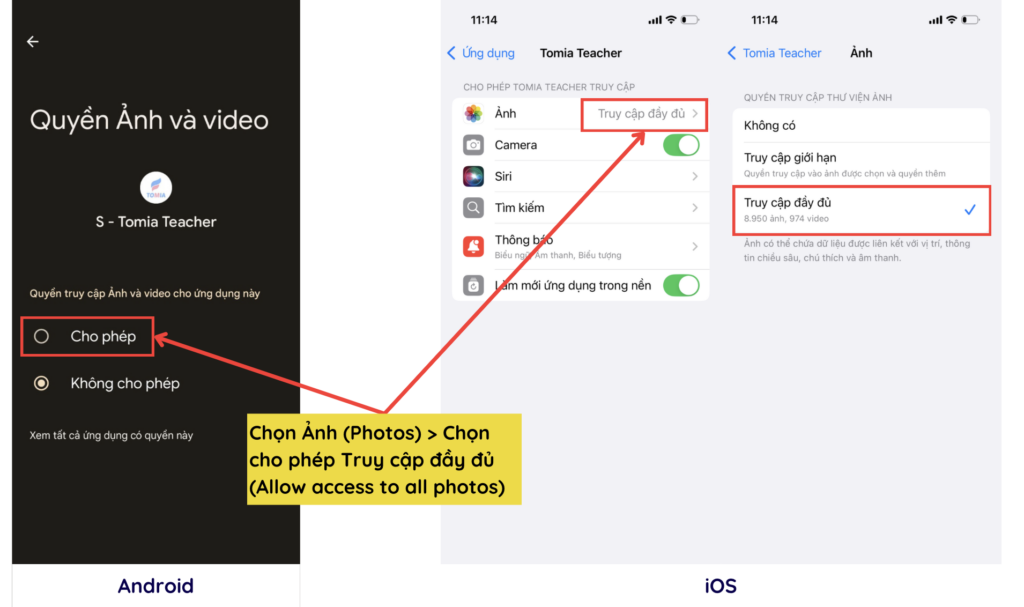
2. Không lưu hoặc tải được ảnh về điện thoại
Nguyên nhân thường gặp: Ứng dụng TOMIA chưa được phép truy cập vào dữ liệu thư viện ảnh của bạn.
Cách khắc phục:
- Mở Cài đặt (Settings) trên điện thoại
- Tìm ứng dụng TOMIA
- Ở mục quyền truy cập ảnh, hãy đảm bảo bạn đã chọn Cho phép truy cập toàn bộ ảnh (Allow access to all photos)
3. Không nhận được thông báo từ ứng dụng
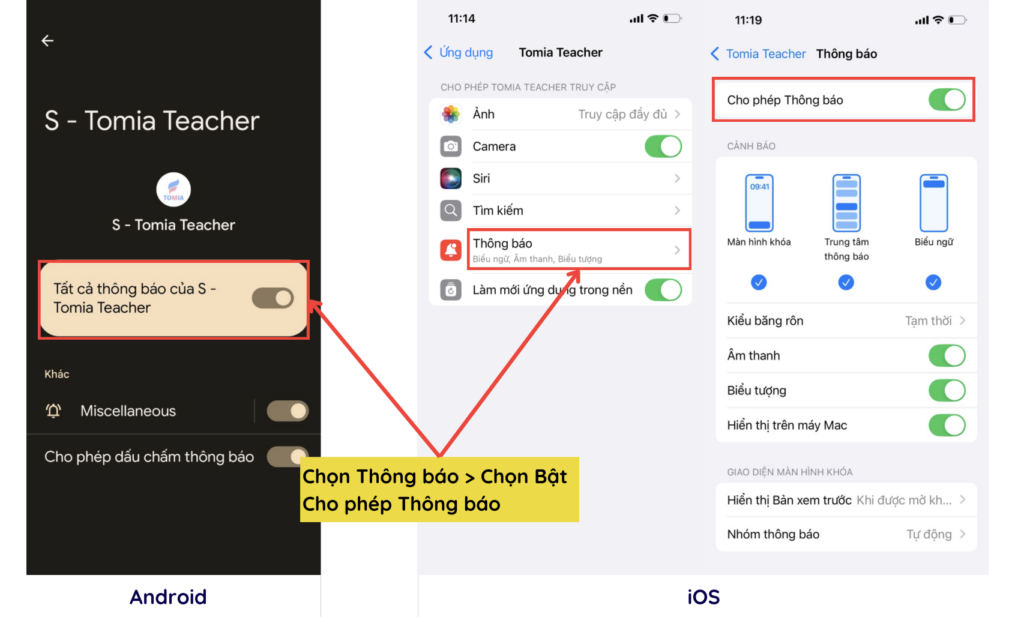
Nếu bạn không nhận được thông báo từ TOMIA, hãy kiểm tra lại cài đặt thông báo trên điện thoại của bạn.
Các bước kiểm tra:
- Bước 1: Vào Cài đặt (Settings) điện thoại > Chọn ứng dụng Tomia Teacher
- Bước 2: Kiểm tra lại cài đặt trên điện thoại để chắc chắn rằng ứng dụng TOMIA đã được cho phép gửi thông báo (Notifications)
- Bước 3: Nếu đã bật thông báo nhưng vẫn không nhận được, bạn hãy thử Đăng xuất khỏi ứng dụng và Đăng nhập lại.
Lưu ý: Trong trường hợp 1 tài khoản được đăng nhập cùng lúc trên nhiều thiết bị, hệ thống sẽ ưu tiên chỉ gửi thông báo đến thiết bị đăng nhập cuối cùng.
4. Lỗi hiển thị trên một số thiết bị Android (Không hiện khung trao đổi, ẩn các tab thao tác bên dưới)
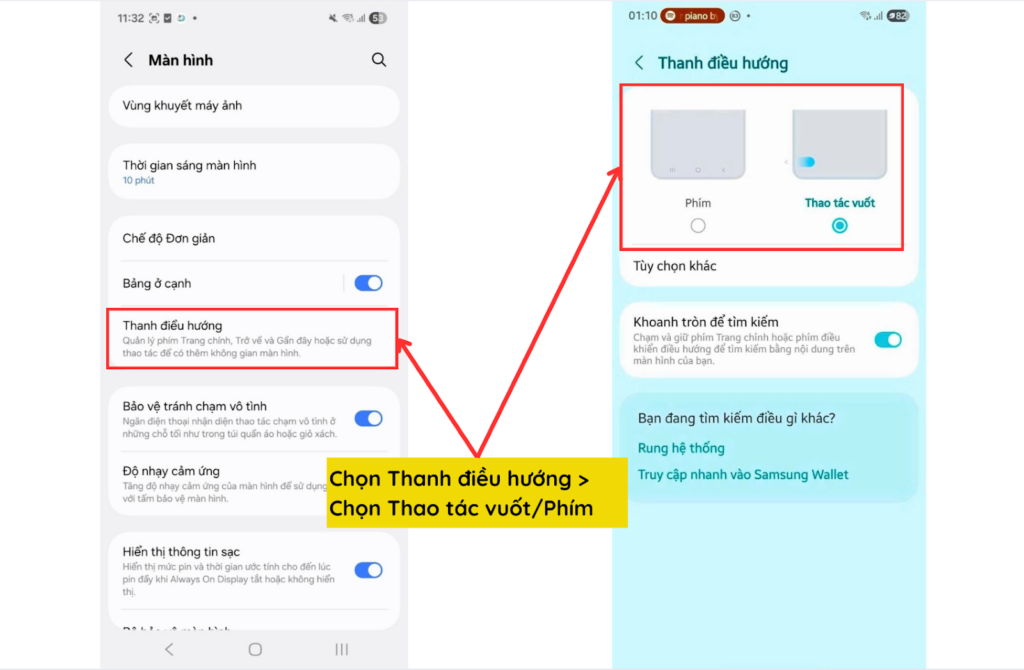
Cách khắc phục: Lỗi này thường do xung đột với thanh điều hướng mặc định của máy. Bạn có thể xử lý bằng cách chuyển sang màn hình điều hướng dạng vuốt:
- Vào Cài đặt (Settings) > Màn hình (Display)
- Chọn Thanh điều hướng (Navigation bar) > Chọn Thao tác vuốt (Swipe gestures).
Nếu đã thử cách trên nhưng màn hình vẫn hiển thị lỗi, bạn vui lòng liên hệ trực tiếp với đội ngũ hỗ trợ của TOMIA để được kiểm tra chi tiết hơn.
5. Lỗi đăng nhập tài khoản
Sau đây là những lỗi thường gặp và cách khắc phục khi tiến hành đăng nhập vào tài khoản trên website:
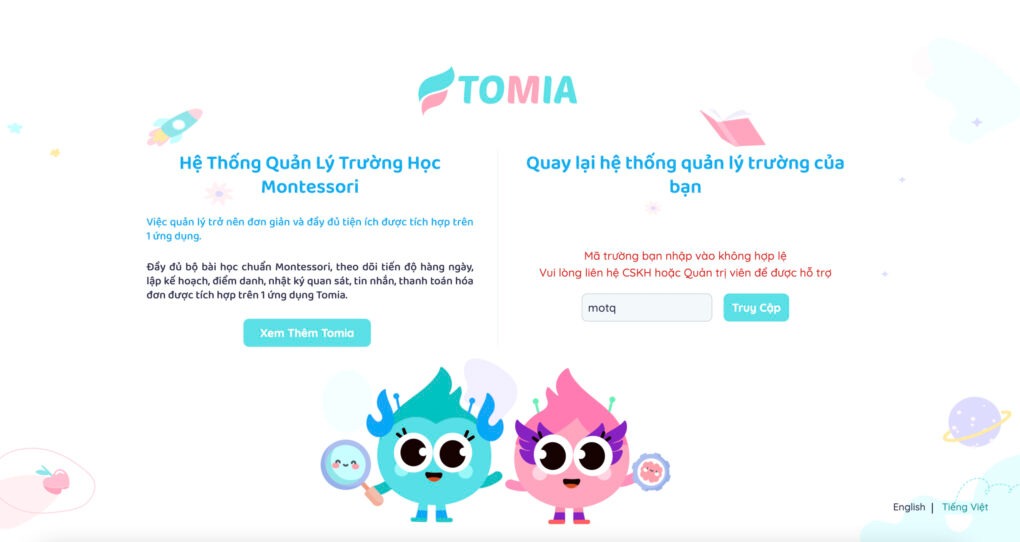
- Lỗi “Mã trường bạn nhập vào không hợp lệ. Vui lòng liên hệ CSKH hoặc Quản trị viên để được hỗ trợ”
Cách khắc phục: Kiểm tra lại các ký tự trên mã trường hoặc liên hệ Quản trị viên của trường / Bộ phận CSKH TOMIA để nhận lại mã trường.
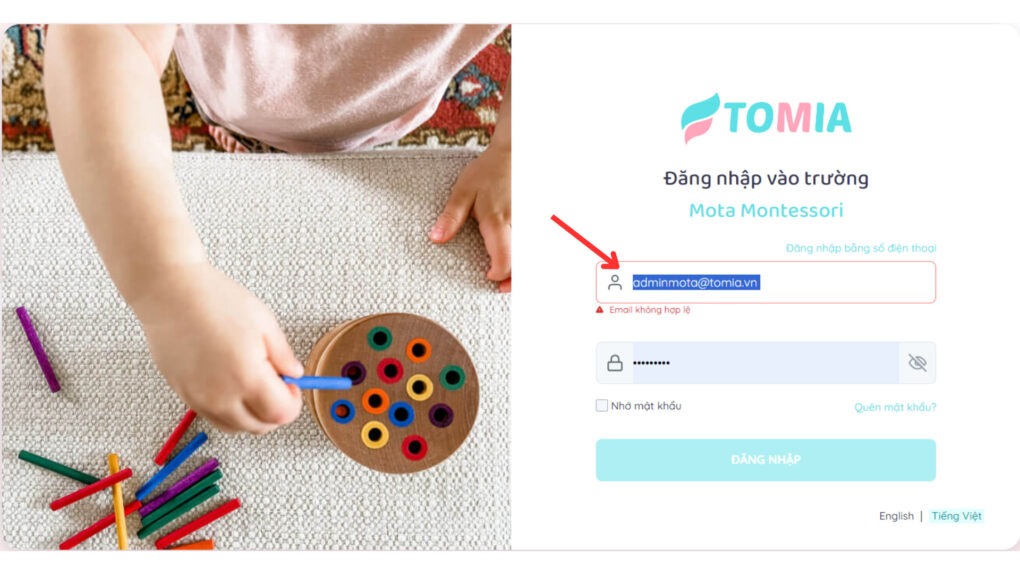
- Lỗi “Email không hợp lệ”
Cách khắc phục: Bôi đen để kiểm tra lại khoảng trắng ở đầu/cuối email và mật khẩu vì đây có thể được xem là một ký tự dẫn đến sai thông tin đăng nhập.
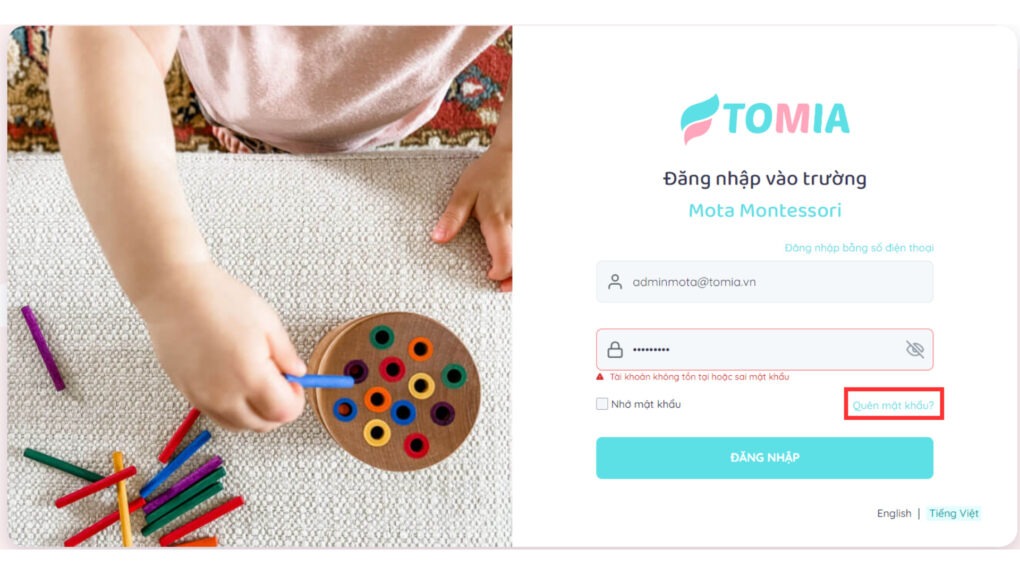
- Lỗi “Tài khoản không tồn tại hoặc sai mật khẩu”
Khắc phục:
– Đảm bảo các ký tự trên email đã đúng với email đã đăng ký trên hệ thống trường.
– Bấm biểu tượng mắt để xem và kiểm tra mật khẩu.
– Bấm “Quên mật khẩu?” để đặt lại mật khẩu. Hoặc Giáo viên và Nhân viên có thể liên hệ với Admin để được cấp lại mật khẩu mới.
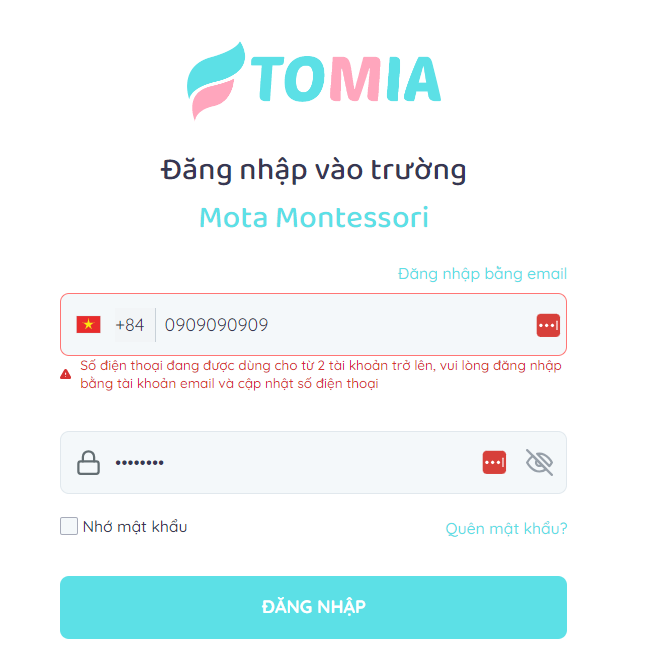
- Lỗi “Số điện thoại đang được dùng cho từ 2 tài khoản trở lên“
Cách thực hiện: Đăng nhập tài khoản bằng email và cập nhật lại số điện thoại khác vào tài khoản.
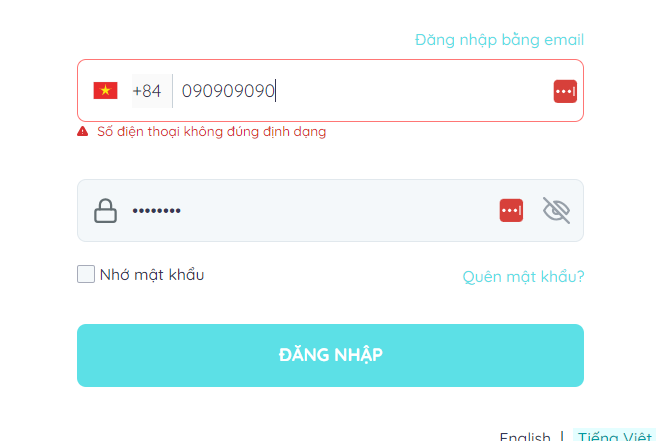
- Lỗi “Số điện thoại không đúng định dạng”
Giải pháp: Kiểm tra lại số điện thoại xem đã đủ 10 số hay có hơn 10 số hay không.
Bạn có thể tham khảo hướng dẫn chi tiết tại đây:
👉Hướng dẫn đăng nhập vào tài khoản trên Website
6. Tối ưu dung lượng hình ảnh và video khi tải lên
Để tránh tình trạng tải file bị chậm hoặc báo lỗi do file quá nặng. Bạn nên tối ưu hóa (giảm dung lượng) hình ảnh và video trước khi đăng tải lên phần mềm.
Giảm dung lượng ảnh trước khi tải lên, nén video nếu file quá lớn:
- Giảm dung lượng hình ảnh như compress2go.com, compressor.io,…
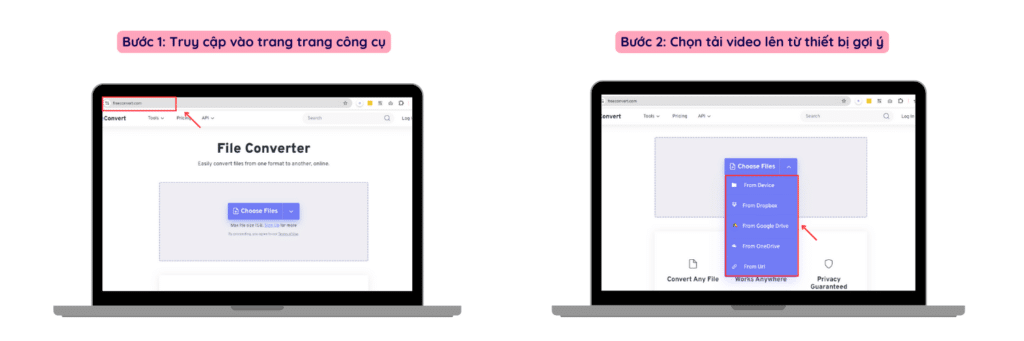
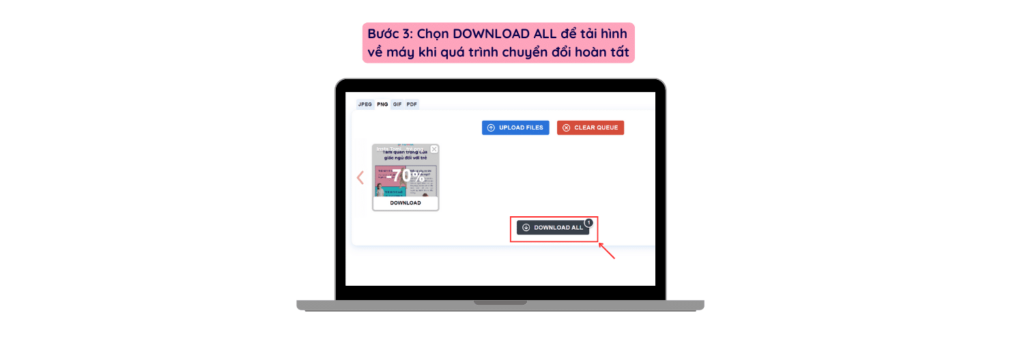
- Giảm dung lượng video: freeconvert.com
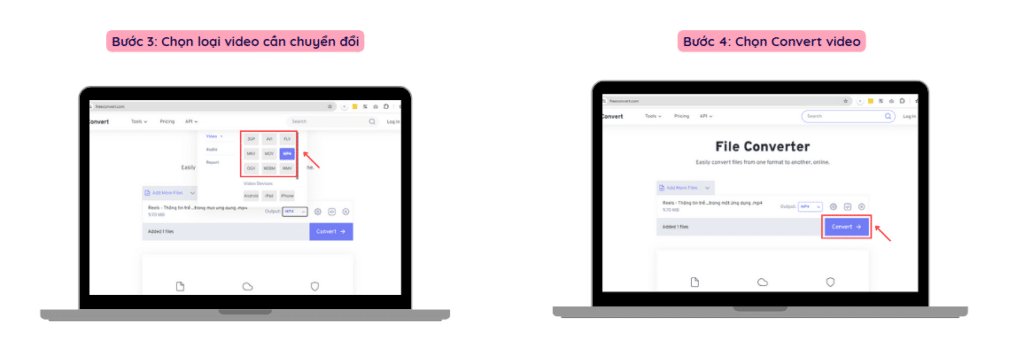
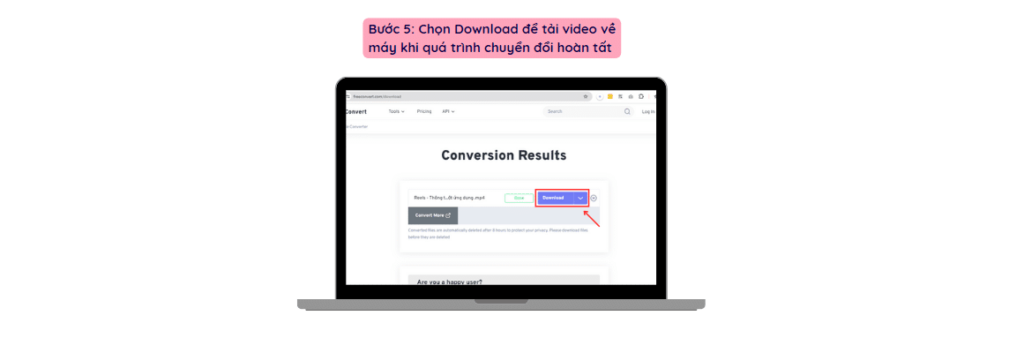
- Giảm dung lượng PDF: adobe.com, mallpdf.com, ilovepdf.com,…
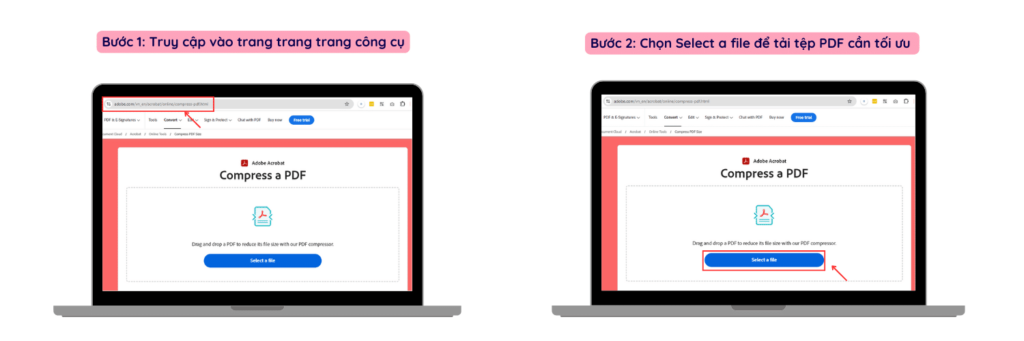
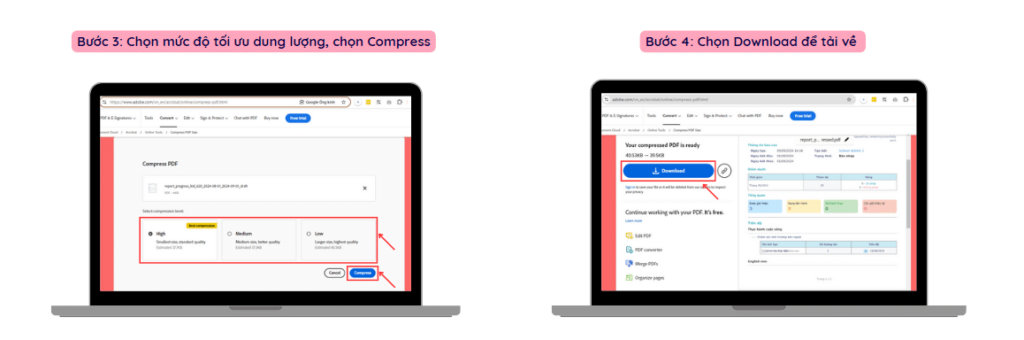
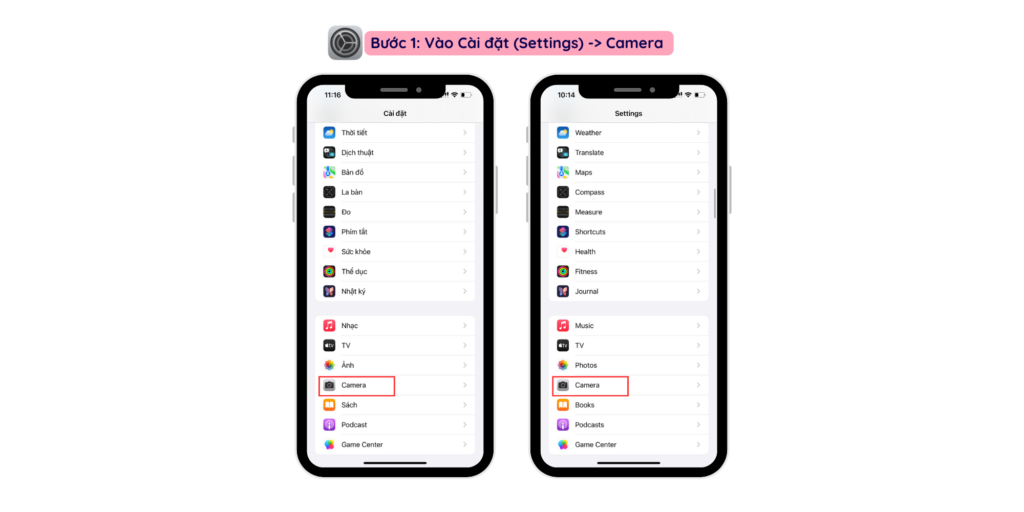
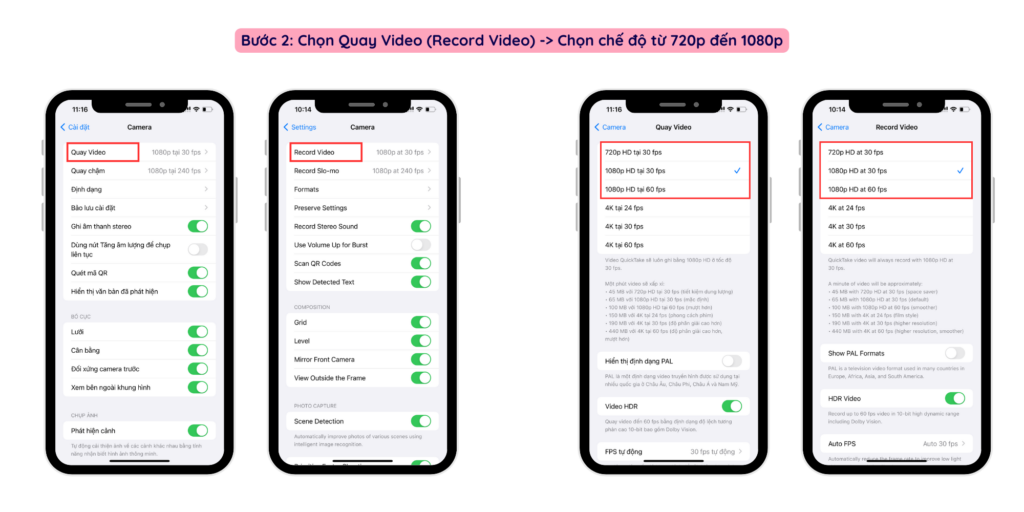
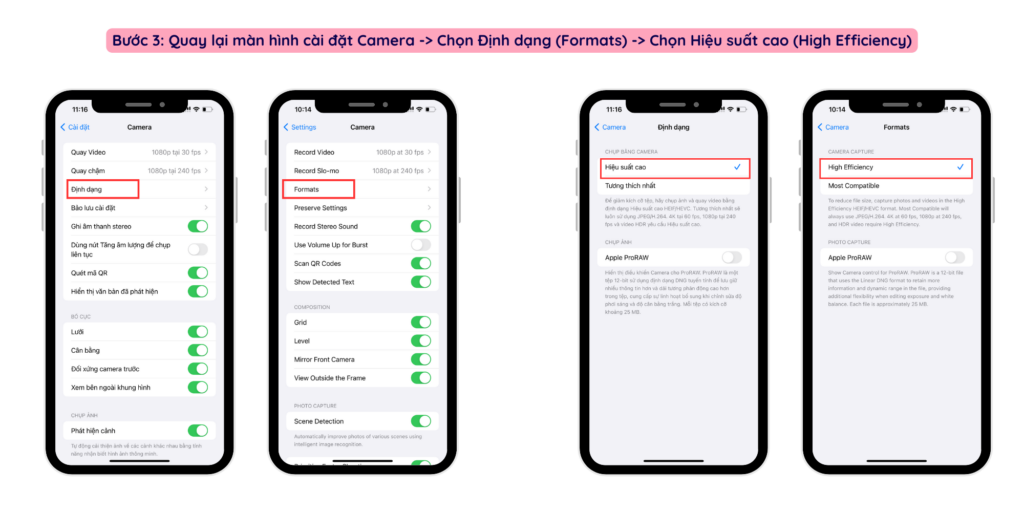
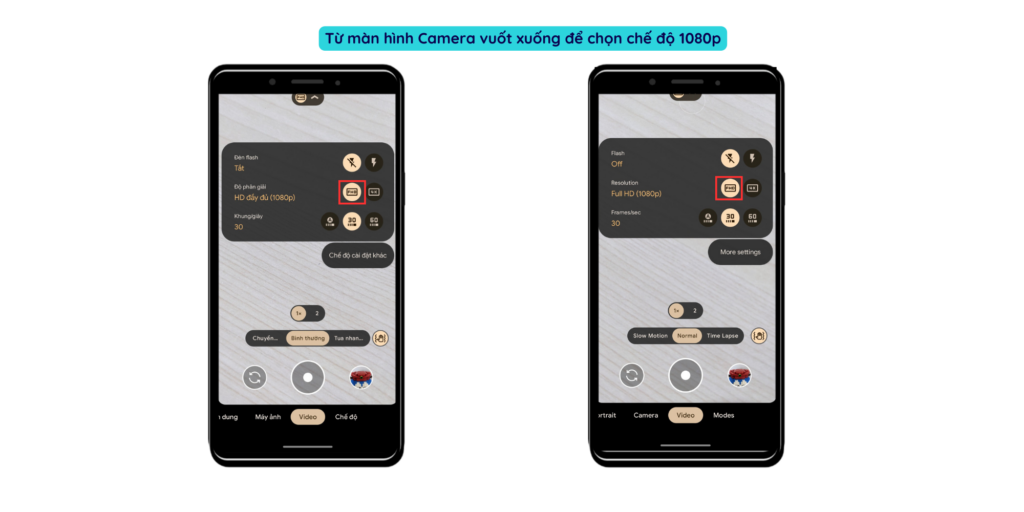
Hạn chế sử dụng ảnh hoặc video có độ phân giải quá cao. Đề xuất sử dụng video với chất lượng tiêu chuẩn là HD 720p hay Full HD 1920x1080p:
- Cách thiết lập trên thiết bị iOS (iPhone/iPad)
- Các thiết bị Android
Ngoài ra, bạn cần đảm bảo đường truyền internet ổn định khi đăng hoặc tải xuống hình ảnh/video. Đồng thời có thể tắt các ứng dụng chạy nền khi không sử dụng trên điện thoại.