Admin

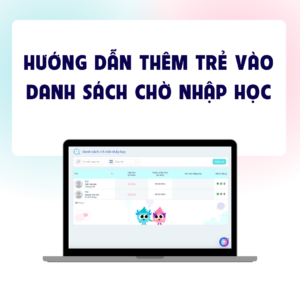
[Web] – Hướng dẫn thêm trẻ vào danh sách chờ nhập học
[Web] – Hướng dẫn thêm trẻ vào danh sách chờ nhập học Quyền thao tác: Admin Lưu ý: Tính năng Danh sách chờ (nhập học) được cấu


[Web] – Hướng dẫn thêm trẻ vào danh sách chờ nhập học
[Web] – Hướng dẫn thêm trẻ vào danh sách chờ nhập học Quyền thao tác: Admin Lưu ý: Tính năng Danh sách chờ (nhập học) được cấu
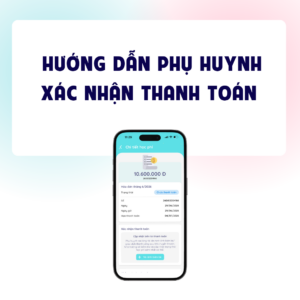
[App Parent] – Hướng dẫn phụ huynh xác nhận thanh toán
[App Parent] – Hướng dẫn phụ huynh xác nhận thanh toán Lưu ý: Tính năng xác nhận thanh toán được cấu hình tùy theo nhu cầu

[App] – Hướng dẫn duyệt hình ảnh/video trên ứng dụng
[App] – Hướng dẫn duyệt hình ảnh/video trên ứng dụng Quyền thao tác: Admin Lưu ý: Tính năng duyệt hình ảnh/video trên ứng dụng sẽ được bật/tắt tùy
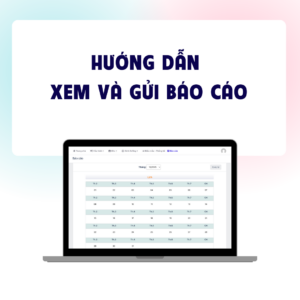
[Web] – Hướng dẫn xem và gửi báo cáo
[Web] – Hướng dẫn xem và gửi báo cáo Quyền thao tác: Admin; Nhân viên chăm sóc Để xem và gửi báo cáo, Admin và Nhân
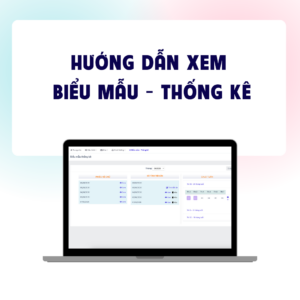
[Web] – Hướng dẫn xem biểu mẫu – thống kê
[Web] – Hướng dẫn xem biểu mẫu – thống kê Quyền thao tác: Admin; Nhân viên chăm sóc Để xem biểu mẫu – thống kê, Admin
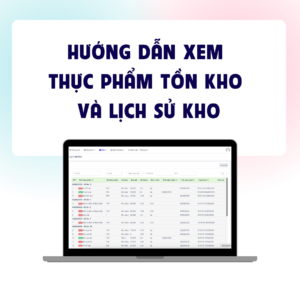
[Web] – Hướng dẫn xem thực phẩm tồn kho và lịch sử kho
[Web] – Hướng dẫn xem thực phẩm tồn kho và lịch sử kho Quyền thao tác: Admin; Nhân viên chăm sóc Để xem thực phẩm tồn
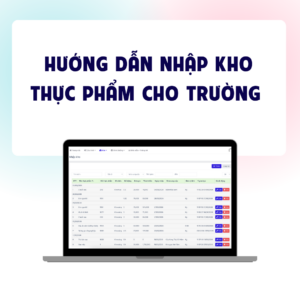
[Web] – Hướng dẫn nhập kho thực phẩm cho trường học
[Web] – Hướng dẫn nhập kho thực phẩm cho trường học Quyền thao tác: Admin; Nhân viên chăm sóc Để nhập kho thực phẩm cho trường
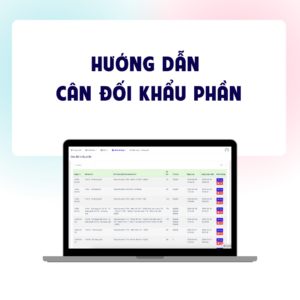
[Web] – Hướng dẫn cân đối khẩu phần thực đơn
[Web] – Hướng dẫn cân đối khẩu phần thực đơn Quyền thao tác: Admin; Nhân viên chăm sóc Để cân đối khẩu phần thực đơn trường
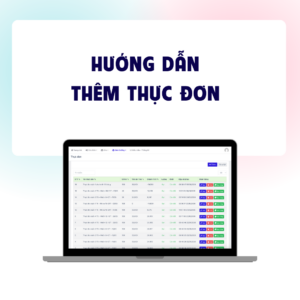
[Web] – Hướng dẫn thêm thực đơn cho trường học
[Web] – Hướng dẫn thêm thực đơn cho trường học Quyền thao tác: Admin; Nhân viên chăm sóc Để thêm thực đơn cho trường học, Admin
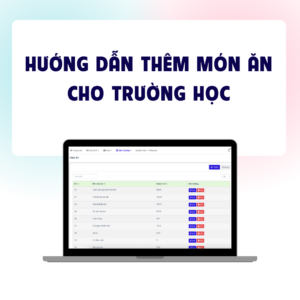
[Web] – Hướng dẫn thêm món ăn cho trường học
[Web] – Hướng dẫn thêm món ăn cho trường học Quyền thao tác: Admin; Nhân viên chăm sóc Để thêm món ăn cho trường học, Admin
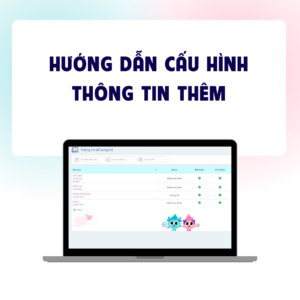
[Web] – Hướng dẫn cấu hình Thông tin thêm
[Web] – Hướng dẫn cấu hình Thông tin thêm Quyền thao tác: Admin Lưu ý: Tính năng Thông tin thêm sẽ được bật/tắt tùy vào nhu
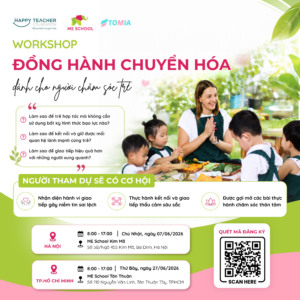

Chương trình “Đồng hành chuyển hóa” dành cho người chăm sóc trẻ
“Đồng Hành Chuyển Hóa” là lớp học cộng đồng phi lợi nhuận dành cho quản lý/ giáo viên/ ba mẹ và những người đang trực tiếp chăm sóc trẻ. Và TOMIA thật sự trân quý cơ hội đồng hành cùng ME School và Quỹ Giáo Viên Hạnh Phúc trong chương trình này.
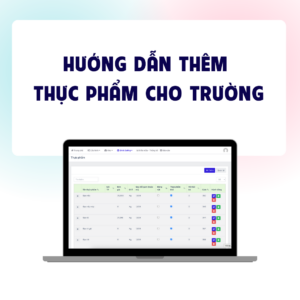
[Web] – Hướng dẫn thêm thực phẩm cho trường học
[Web] – Hướng dẫn thêm thực phẩm cho trường học Quyền thao tác: Admin; Nhân viên chăm sóc Để thêm thực phẩm cho trường học, Admin
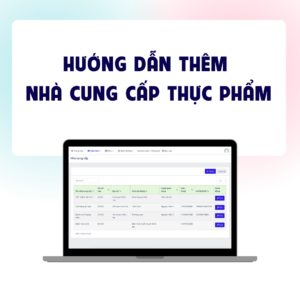
[Web] – Hướng dẫn thêm nhà cung cấp thực phẩm
[Web] – Hướng dẫn thêm nhà cung cấp thực phẩm Quyền thao tác: Admin; Nhân viên chăm sóc Để thêm nhà cung cấp, Admin và Nhân
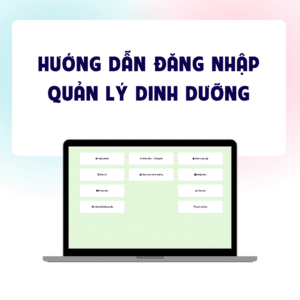
[Web] – Hướng dẫn đăng nhập quản lý dinh dưỡng
[Web] – Hướng dẫn đăng nhập quản lý dinh dưỡng Quyền thao tác: Admin; Nhân viên chăm sóc Để thao tác vào phần quản lý dinh
[Web] – Hướng dẫn thêm trẻ vào danh sách chờ nhập học
[Web] – Hướng dẫn thêm trẻ vào danh sách chờ nhập học Quyền thao tác: Admin Lưu ý: Tính năng Danh sách chờ (nhập học) được cấu
[App Parent] – Hướng dẫn phụ huynh xác nhận thanh toán
[App Parent] – Hướng dẫn phụ huynh xác nhận thanh toán Lưu ý: Tính năng xác nhận thanh toán được cấu hình tùy theo nhu cầu
[App] – Hướng dẫn duyệt hình ảnh/video trên ứng dụng
[App] – Hướng dẫn duyệt hình ảnh/video trên ứng dụng Quyền thao tác: Admin Lưu ý: Tính năng duyệt hình ảnh/video trên ứng dụng sẽ được bật/tắt tùy
[Web] – Hướng dẫn xem và gửi báo cáo
[Web] – Hướng dẫn xem và gửi báo cáo Quyền thao tác: Admin; Nhân viên chăm sóc Để xem và gửi báo cáo, Admin và Nhân